

PC/Steam
PC 遊戲、Steam 新作、模組與效能討論
📝 575 篇文章在 Steam 挖獨立遊戲:標籤、評論與策展者篩選攻略
從標籤排除、近 30 天評論分數、互動式推薦、策展者,到 AI 生成內容揭露欄位,整理一套在 Steam 篩選獨立遊戲的方法,並附購買前檢查表。

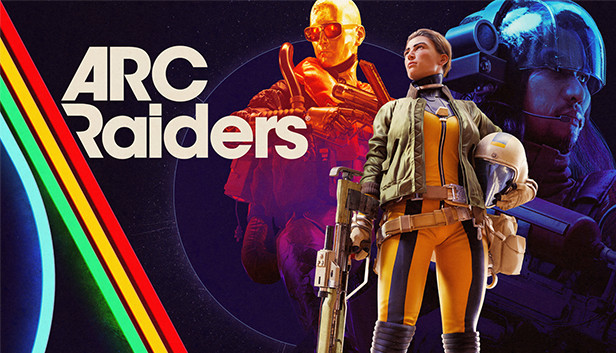
《ARC Raiders》一週年入門:撤離流程、單排現況與帶裝原則
《ARC Raiders》滿週年,整理從整裝到撤離的新手流程,以及單人配對現況、PvE 測試結果、免費配裝與安全口袋用法。

桌上只擺得下一台螢幕,遊戲跟工作怎麼共存?
不是每個人都有空間或預算擺雙螢幕,很多人就是一台螢幕從上班用到下班、再從工作切到遊戲。單螢幕不代表就得將就,只要把視窗管理的習慣建立起來,一台螢幕其實能兼顧得比想像中順,這篇想蒐集大家的實戰技巧。 我最依賴的是虛擬桌面。把工作相關的視窗集中在一個桌面、把遊戲跟娛樂放另一個,用快捷

遊戲突然開始卡頓,先別急著重灌,排查有順序
一遇到遊戲卡頓就想重灌系統,是很多人的直覺,但十次裡有八、九次其實不用走到那一步。與其大動作把整台電腦砍掉重練,不如先照一個由淺到深的順序把嫌疑犯一個個排除掉,通常很快就能定位問題到底出在哪。 我會從最不花力氣的開始:先看溫度。CPU 或顯卡一過熱就會自動降頻,表現出來就是玩一陣
存檔都有雲端同步了,還有必要自己另外備份嗎?
現在多數平台都有雲端存檔同步,換台電腦登入進度就回來了,方便到讓很多人覺得備份根本是多此一舉。但用久了就會知道,雲端同步保護的是「換裝置」,不太保護「人為失誤」,那些讓存檔憑空消失的狀況,往往不是雲端壞了,而是別的環節出包。 最常見的災難其實是誤覆蓋跟版本衝突。你在 A 電腦玩了
想玩經典老遊戲又怕出事,安全的處理順序是?
翻出一款很久以前的老遊戲想重溫,結果不是開不起來、就是進去畫面亂跳,這幾乎是每個老玩家都遇過的事。老遊戲的相容性問題有一套比較安全的處理順序,關鍵是循序漸進,而不是一遇到問題就亂關防護、亂下載來路不明的東西。 我會先試最官方、最無害的方式。看看有沒有官方後來釋出的更新或修正檔,接
掏錢買遊戲前,你會先查哪些 PC 移植品質資訊?
同一款遊戲,在主機上好好的,移植到 PC 卻可能狀況百出。買之前先做一點功課,往往能省下退款、卡頓、甚至整晚在調設定的痛苦。這篇想整理一份「下單前值得查」的清單,也順便看看大家各自最在意哪一項。 很多人只看平均幀數,但那其實是最會騙人的數字。真正決定體感順不順的是幀時間穩不穩,平
桌上一堆鍵鼠線,有沒有不用大動桌子的理線法?
鍵盤、滑鼠、耳機、麥克風再加上一堆周邊,桌面很快就變成一團線的戰場。偏偏很多理線教學動不動就要鑽桌、打洞,對租屋族或不想破壞家具的人根本不適用。這篇想集中聊那種「不用大改桌子、隨時能復原」的理線方法。 其實不鑽桌也有很多空間。魔鬼氈束帶可以把成束的線收得整整齊齊,而且要調整時撕開
畫面設定不是全開就好,調校其實有個先後順序
很多人調遊戲畫面的方式是「先全開,卡了再全部往下拉」,但這樣很容易犧牲掉最影響觀感的東西,卻留著一堆吃效能又看不太出來的效果。其實畫面設定是可以照一個順序來調的,中階電腦只要抓對優先級,畫面跟流暢度往往可以兼顧得比想像中好。 我的第一原則是先守住材質清晰度。材質品質通常吃的是顯示