
SteamOS相容性怎麼看?驗證標章與Proton入門


現在跑 SteamOS 的裝置已經不只 Steam Deck。本文說明 Steam 商店相容性標章的正式定義、Steam Machine 和 Deck 標示的異同、Proton 的角色,以及反作弊造成的限制。文末附上買遊戲前的三步驟檢查法。
SteamOS 裝置變多,標章更要看懂
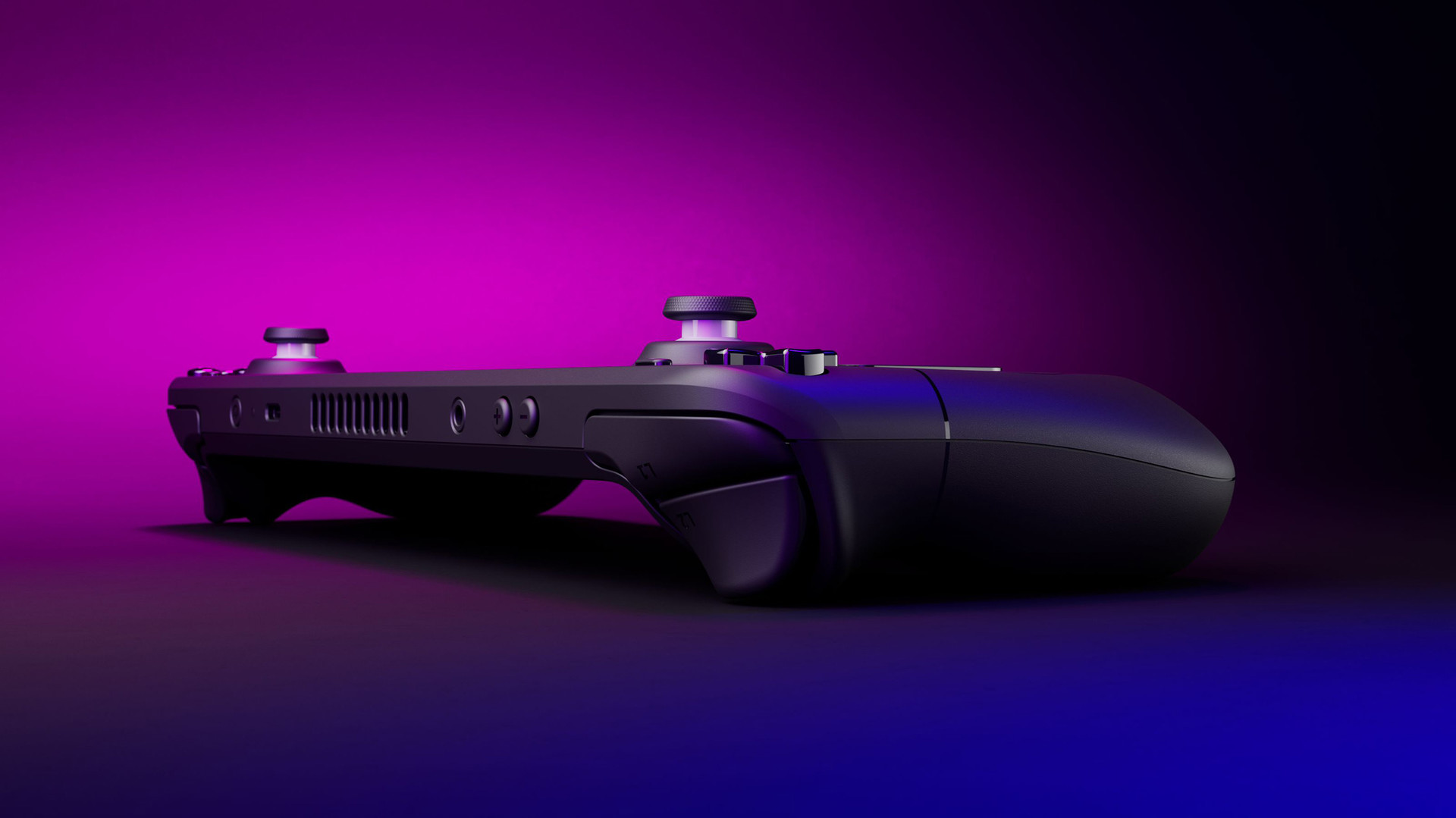
Valve 在 2026 年 6 月 4 日透過 Steamworks 公告,把原本為 Steam Deck 設計的驗證計畫擴大到 Steam Machine 和 Steam Frame。Steam Machine 在 2026 年 6 月下旬上市,同樣預載 SteamOS。
台灣由官方授權經銷商 KOMODO 販售。上市時公布的 512GB 版本售價是新台幣 36,888 元起,另外有 2TB 版本。硬體價格可能隨供貨和記憶體成本變動,購買前請以官方經銷頁面為準。
Valve 也表示,從 SteamOS 3.8 開始,玩家可以用自選零組件組出自己的「Steam Machine」,但目前仍有不少限制。也就是說,SteamOS 裝置會越來越多樣,商店上的相容性標示就成了買遊戲前最直接的參考。
四種標章各代表什麼
Valve 會用一套固定標準實際審核遊戲。審核項目涵蓋輸入、顯示、流暢度和系統支援,結果分成四級。
已驗證:遊戲通過所有相容性檢查,使用者不需要額外設定,就能使用所有遊戲功能。
可遊玩:遊戲能在裝置上執行,但玩家可能需要手動調整一些設定,體驗不一定完美。
不支援:Valve 目前判定這款遊戲無法在該裝置上執行。
未知:官方還沒檢查這款遊戲的相容性。
審核結果不影響玩家能不能在裝置上買到或安裝遊戲,只影響遊戲在商店和收藏庫裡的呈現方式。Steam Deck 的商店首頁預設只顯示已驗證的作品,所以標示為可遊玩或未知的遊戲,通常要自己搜尋才找得到。
Steam Machine 沿用同一套,但評等分開
依 Steamworks 官方文件,Steam Machine 的審核制度和 Steam Deck 架構相近。不過每款遊戲會有三個評等:Steam Deck 一個、Steam Machine 一個,其他相容的 SteamOS 裝置一個。Valve 會在這三種硬體設定上分別測試。
評等互相獨立:同一款遊戲在 Deck 和 Machine 上的標章可能不同。官方文件寫明,在 Steam Deck 上已驗證的遊戲,保證在 Steam Machine 上也是已驗證。文件只寫了這個方向,反過來不能直接套用。
流暢度門檻不同:官方要求遊戲在預設設定下達到可遊玩的影格率。Steam Deck 的標準是 800p 解析度下 30fps,Steam Machine 則是 1080p 下 30fps。
操作要求接近:在 Steam Machine 上,遊戲必須支援 Steam 控制器的輸入。官方說明這基本上和 Steam Deck 的輸入相同。
在 Steam Machine 上逛商店時,遊戲詳細資訊裡顯示的是 Steam Machine 的相容性。收藏庫也可以依該裝置的相容性排序和篩選。
Proton 是什麼,遇到問題可以試什麼
SteamOS 以 Linux 為基礎,但大多數 PC 遊戲是為 Windows 開發的。官方文件說明,在 Steam Deck 和 Steam Machine 上,沒有 Linux 原生版本的遊戲會透過 Proton 執行。Proton 是 Valve 開發的相容層,負責讓 Windows 遊戲在 SteamOS 上執行,玩家平常不必手動處理。
先看相容性細節:點開標章旁的說明,可以看到 Valve 測試時發現的具體問題。可遊玩的遊戲多半只是小麻煩,先知道就比較好應對。
再試切換 Proton 版本:在 Steam 用戶端裡遊戲的「內容」設定中,有相容性選項可以指定使用特定的 Proton 版本。如果遊戲更新後無法啟動,換成其他版本有時能解決,但不保證有效。
社群資料庫僅供參考:ProtonDB 這類網站整理的是玩家自行回報的執行狀況,不是 Valve 官方資料。回報結果可能因遊戲版本、Proton 版本和硬體而不同,適合當作輔助參考,不能當成保證。
反作弊是線上遊戲最大的變數
官方文件列出遊戲可能不適合 SteamOS 裝置的原因,其中一項是使用了 Steam Deck 或 Steam Machine 目前不支援的中介軟體或技術。對多人連線遊戲來說,常見的例子就是反作弊系統。
反作弊能不能在 Proton 下運作,要看遊戲開發商有沒有啟用相關支援,玩家自己調設定改變不了。這類遊戲就算單人模式跑得動,也可能連不上伺服器。
支援狀況會隨遊戲更新而改變,以前能玩的作品也可能改為不支援。買以多人連線為主的遊戲前,請以官方網站、商店頁或客服公告的最新說明為準,不要只看社群回報。
買遊戲前的三步驟檢查法
第一步:確認是自己裝置的標章:在商店頁找到相容性區塊,確認顯示的是自己裝置的評等。Steam Machine 使用者不要只看 Deck 的標章,反過來也一樣。
第二步:看細節和官方公告:可遊玩的遊戲要看清楚是哪些問題。連線遊戲要另外查開發商對 SteamOS、Linux 和反作弊的說明。標示為未知代表官方還沒測,要自己評估風險。
第三步:參考社群回報,先了解退款規定:看看 ProtonDB 或商店評論裡 SteamOS 玩家的回報,並先讀過 Steam 官方的退款規定。萬一實際執行不如預期,才知道怎麼處理。
相容性標章會隨重新審核和遊戲更新而調整,同一款遊戲隔一段時間再看,結果可能不同。每次購買前都查一次標章,是避免買了不能玩最簡單的做法。
資料來源
- Steamworks Documentation:Steam Deck and Steam Machine Compatibility Review
- Steamworks 文獻庫:Steam Deck 相容性審核程序
- Steamworks Documentation:Steam Deck FAQ
- Steam News:Steam Machine and Steam Frame Standalone Verified
- UDN 遊戲角落:怕買了不能玩?Steam Deck公布「Deck認證」 幫你檢查相容性
- XFastest News:Steam Deck 遊戲相容性分級出爐!
- INSIDE:Valve 遊戲主機 Steam Machine 在台開賣,售價 36,888 元起
- 自由電子報 3C科技:Valve主機Steam Machine開賣!台灣36888元起 玩家怨太貴
- Yahoo 新聞:Steam Machine 台灣開賣!售價正式公開 儲存空間最高 2TB
- Wikipedia:Steam Machine
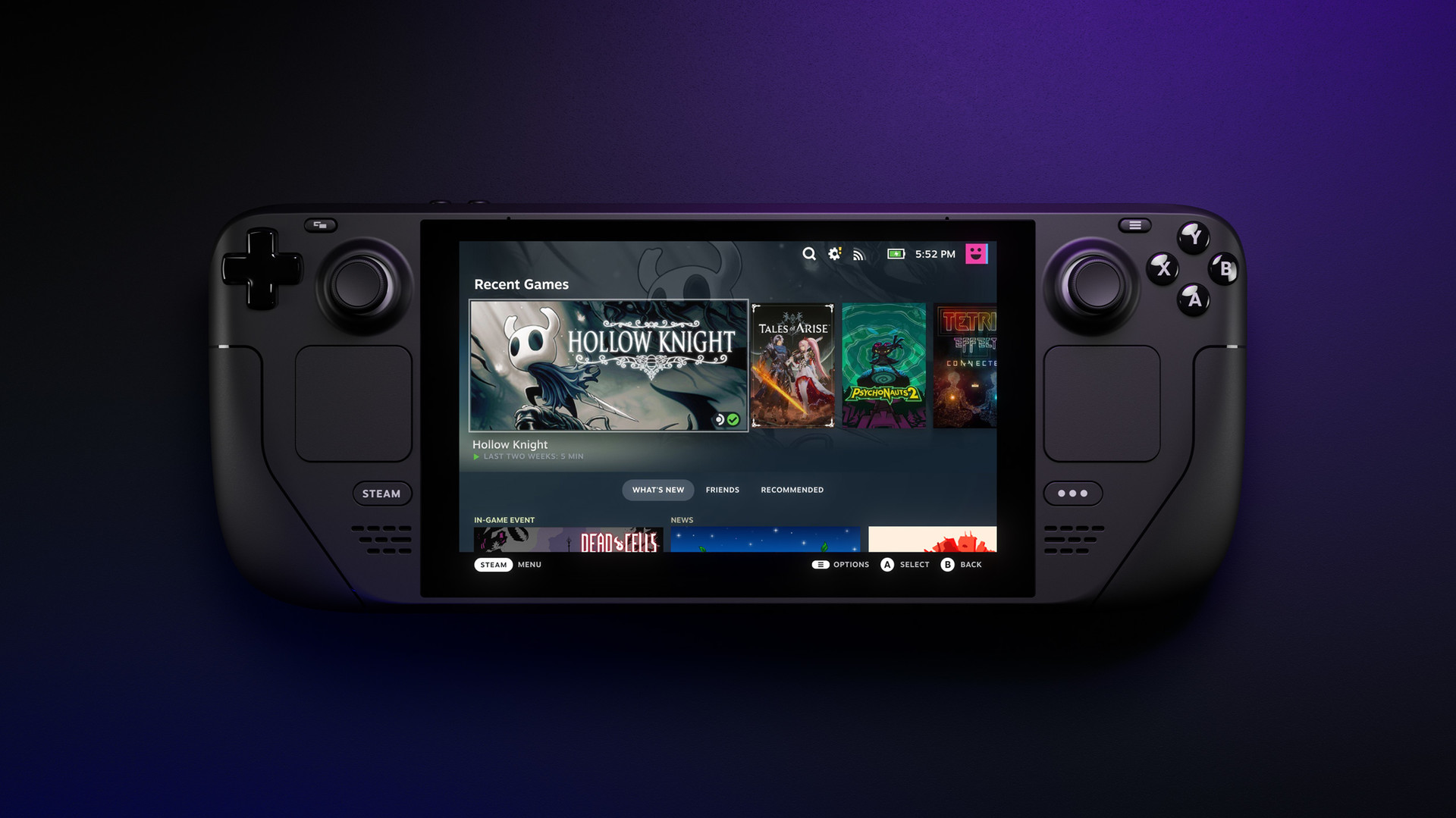
《Steam Deck》官方截圖