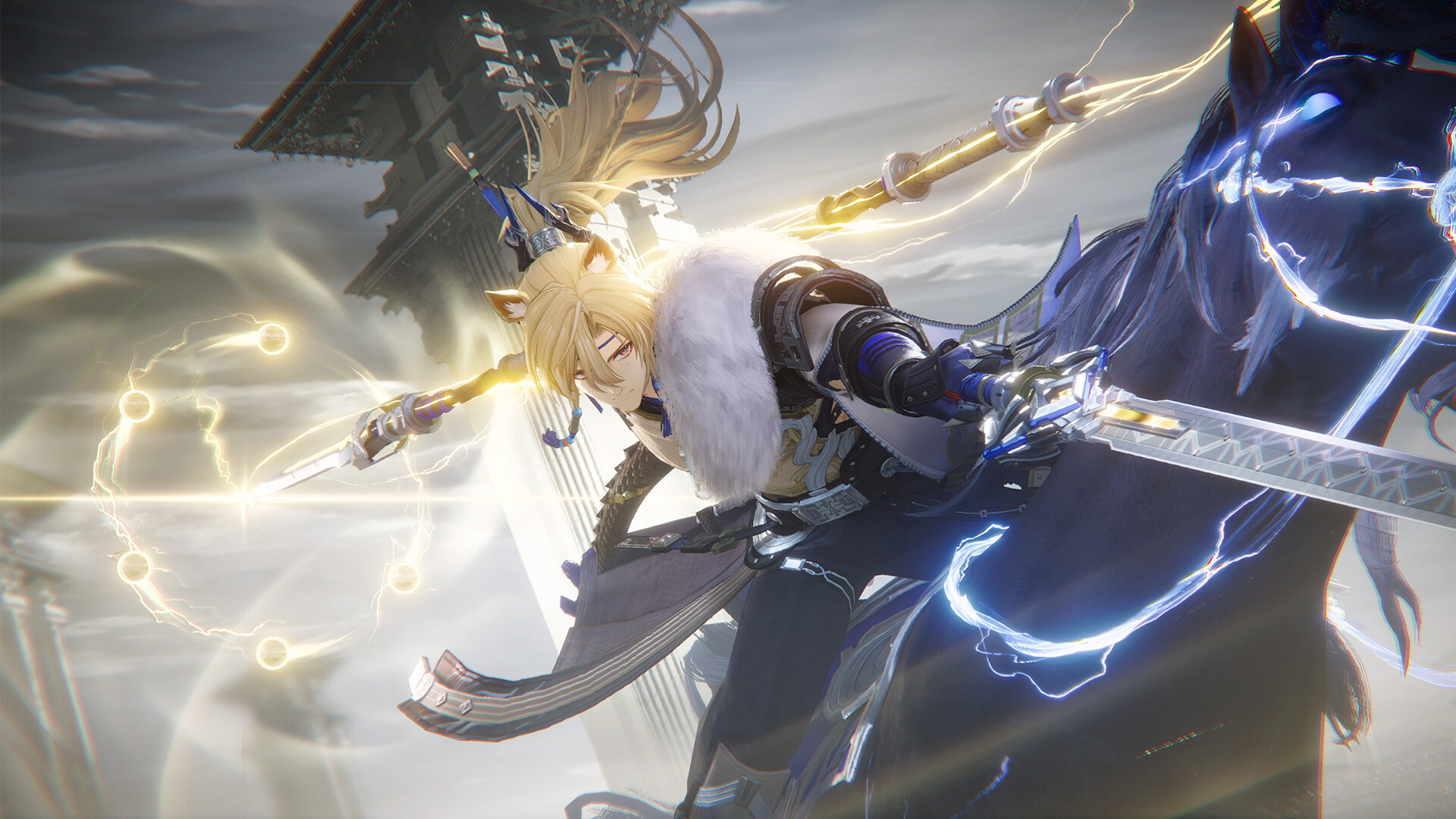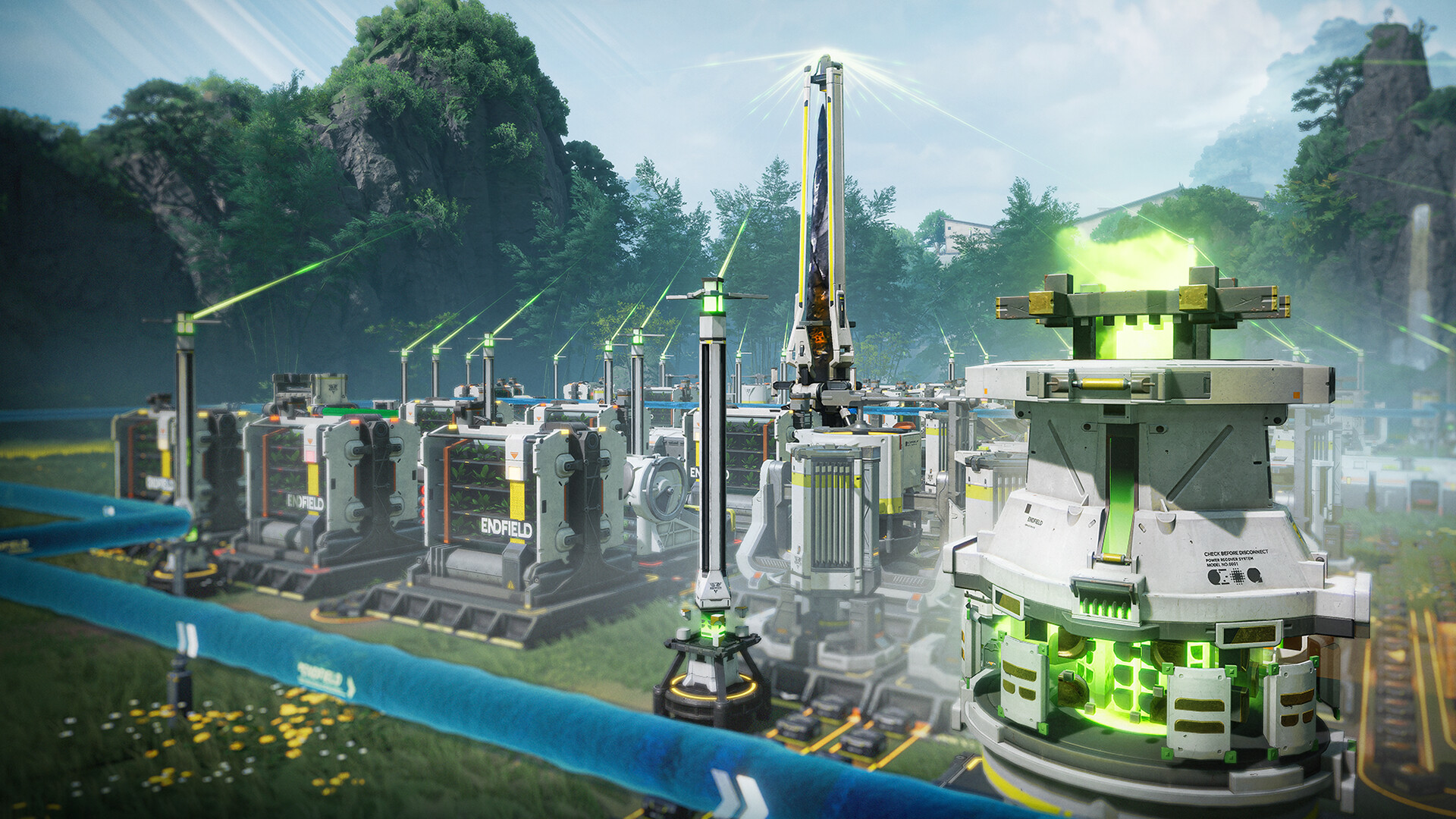



《明日方舟:終末地》Steam 版已在 2026 年 10 月 15 日跟著 1.6 版本「丹青渡」一起上線,PC 玩家因此多了一個安裝管道。本文根據官方公告和 Steam 商店頁,說明官方 PC 端和 Steam 版在安裝、更新、儲值與帳號綁定上的差別,並整理手把連線方式,以及 Steam Deck、Linux 的支援現況。
PC 上有哪些安裝管道
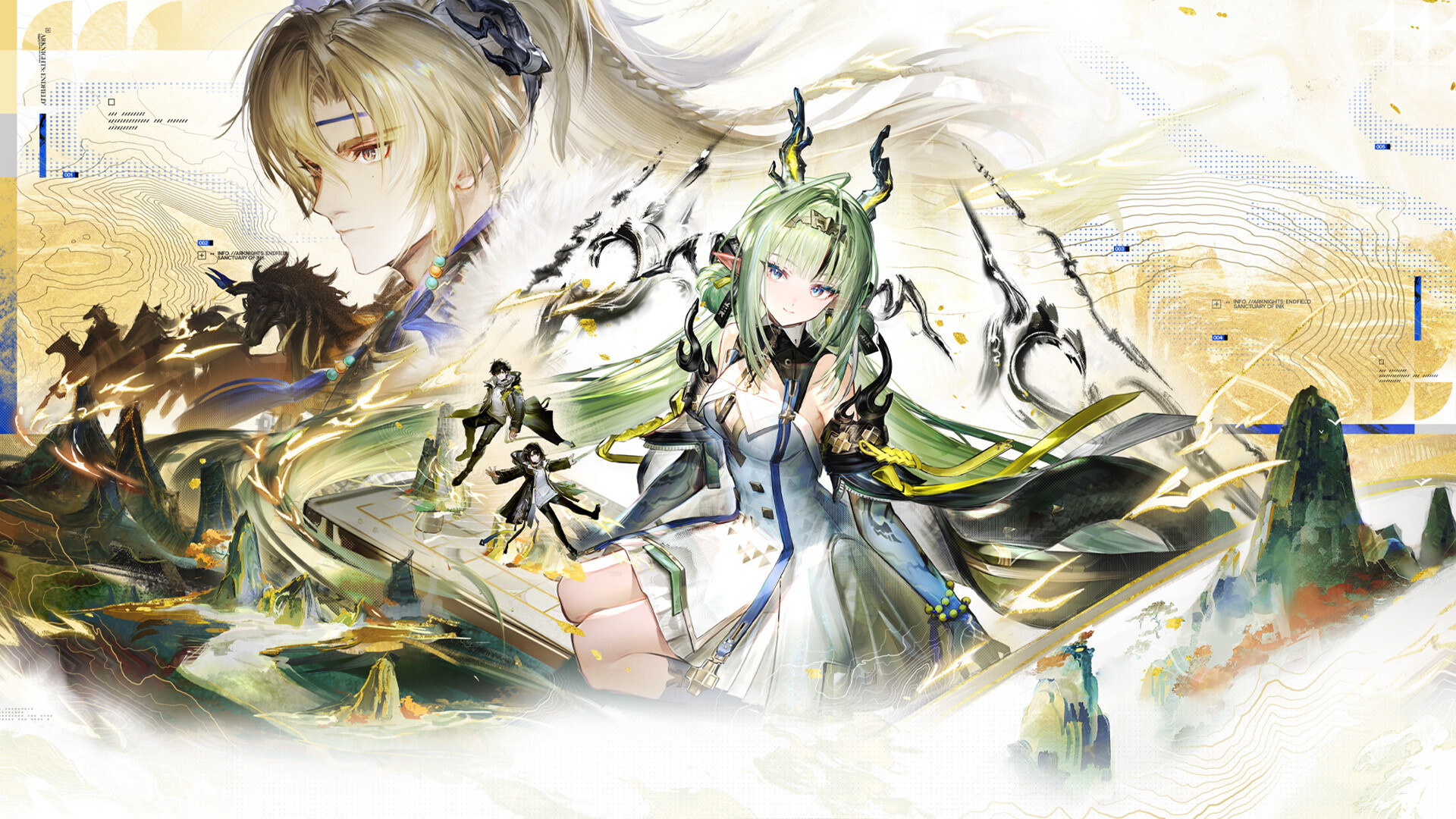
Steam 版推出前,PC 玩家可以用官方啟動器 GRYPHLINK 或 Epic Games Store 玩這款遊戲。官方公告寫明,Steam 版在 2026 年 10 月 15 日「丹青渡」版本更新後開放,商店頁把它歸在免費遊玩類,遊戲內有付費項目。
上線時版本:1.6「丹青渡」,跟 Steam 版同一天上線,新增 6 星幹員「祀」和「明河」。之後版本號會隨更新改變,請以遊戲內公告為準。
支援伺服器:Steam 版支援亞洲伺服器,以及美洲/歐洲伺服器。
語言:Steam 商店頁顯示,繁體中文支援介面和字幕,但沒有完整語音。有完整語音的語言包括英文、日文、簡體中文和韓文。

官方端與 Steam 版差在哪
安裝與更新:官方 FAQ 寫明,Steam 版只能用 Steam 下載和更新,GRYPHLINK 啟動器管不到。兩者是各自獨立的安裝,想改用 Steam 版就要另外下載一次。
儲值:Steam 版可以在遊戲內購買,品項和其他 PC 用戶端一樣,付款走 Steam 的支付方式,透過 Steam 疊加介面完成。如果按了購買卻沒跳出付款頁面,官方建議依序檢查兩處設定:Steam 用戶端「設定」的「遊戲中」分頁,要開啟遊戲中的 Steam 疊加介面;在遊戲庫對本作按右鍵,進「內容」的「一般」分頁,也要開啟同一個選項。改完後重新啟動 Steam 和遊戲。
反作弊:Steam 商店頁標示本作使用核心層級反作弊 Anti-Cheat Expert(ACE),解除安裝遊戲後要另外手動移除 ACE。
容量:官方公告要求 50GB 以上的可用空間,解壓縮檔案時還需要額外 40GB,並建議裝在 SSD 上;Steam 商店頁則寫 60GB。兩邊數字不一樣,保守一點預留約 90GB 比較穩。
硬體需求:最低配備是 Intel Core i5-9400F、16GB 記憶體、NVIDIA GeForce GTX 1060;建議配備是 Intel Core i7-10700K、16GB 記憶體、NVIDIA GeForce RTX 2060。作業系統要 64 位元的 Windows 10 或 Windows 11,以及 DirectX 11.1 以上。
帳號綁定:第一次登入 Steam 版
Steam 商店頁註明本作需要 GRYPHLINE 帳號,也支援和 Steam 帳號綁定。官方 FAQ 說明,第一次登入 Steam 版時必須把 Steam 帳號綁到 GRYPHLINE 帳號,請照用戶端內的指示操作。
已有帳號的玩家:選「登入既有帳號並綁定」,照畫面指示完成綁定。如果已經在其他平台建立角色,官方建議用原本的帳號登入,才能延續進度。
還沒有帳號的玩家:選「註冊並綁定」,在畫面上建立 GRYPHLINE 帳號,同時綁定 Steam。
用第三方帳號登入的玩家:以前用 Facebook、Google、Apple 或 PSN 登入的人,如果帳號已經綁定電子郵件,在 Steam 版直接用那個信箱登入綁定就好。還沒綁定的話,要先用原本的第三方帳號登入 GRYPHLINE 帳號中心,綁一個沒註冊過 GRYPHLINE 的信箱,再回到 Steam 版用這個信箱登入。
進度與購買項目:Steam 版和其他平台共用同一套伺服器和帳號資料,在不同平台買的東西,只要用同一個帳號登入都能正常查看和使用。不過,亞洲伺服器和美洲/歐洲伺服器的資料不互通,登入時一定要選原本角色所在的伺服器。
解除綁定:綁定後想解除,可以到 GRYPHLINE 使用者中心照指示操作。
手把設定:連線方式與 Switch Pro 手把
官方客服中心說明,PC 和行動裝置都能用 USB 有線或藍牙連接手把。電腦沒有內建藍牙的話,可以加裝外接藍牙接收器。官方支援清單列有 PS5 的 DualSense、DualSense Edge 與 PS4 的 DUALSHOCK 4 等 PlayStation 手把,以及 Xbox 無線控制器、Xbox Elite 無線控制器。
Switch Pro 手把:它不在官方支援清單內,官方也提醒,使用清單外的第三方手把可能出現相容性問題。Steam 版玩家可以試試 Steam 用戶端內建的「Steam 輸入」:先在 Steam「設定」的「控制器」頁面確認已開啟手把支援,再到遊戲庫對本作按右鍵,進「內容」的「控制器」,把 Steam 輸入設為啟用。這是 Steam 這一端做的按鍵轉換,不屬於遊戲官方的支援範圍。如果出現按鍵重複觸發,或畫面按鍵圖示對不上,可以改回停用,換用官方清單內的手把。
鍵盤滑鼠玩家:1.6 版新增了戰鬥中長按滑鼠中鍵叫出準星的功能,鎖定敵人比較方便。
Steam Deck 與 Linux:能跑不等於官方支援
官方公告的系統需求只列出 Windows 10 和 Windows 11,沒有提到 SteamOS 或 Linux。國外媒體 Steam Deck HQ 的評測把本作標為「Deck Unknown」,代表評測當時 Valve 還沒給出相容性分級,目前分級請以 Steam 商店頁為準。該媒體另一篇報導則認為,本作是 Steam Deck 上表現最好的抽卡遊戲之一。
要注意的是,本作使用核心層級反作弊,而且不在官方列出的系統需求內。在 Steam Deck 或 Linux 上就算能跑,之後更新也可能讓它跑不起來,出問題時也比較難取得官方協助。本文不提供任何繞過反作弊的方法。想長期穩定遊玩,還是建議以 Windows 電腦為主。
遇到問題怎麼找客服
帳號綁定、登入、儲值或用戶端出問題時,官方建議在遊戲內點「設定」,進「平台與帳號」,再選「聯絡客服」,也可以寫信給官方客服信箱。回報時最好附上 UID、伺服器、問題描述、Steam 用戶端版本,以及截圖或錄影,客服比較容易排查。
資料來源
- 巴哈姆特 GNN:《明日方舟:終末地》將於 10 月 15 日開啟全新版本「丹青渡」、Steam 版同日上線
- Steam:Arknights: Endfield on Steam
- Endfield.gg(轉載官方公告):Arknights: Endfield Is Now Officially Available on Steam!
- Arknights: Endfield Help Center:Controller Support & FAQ
- Arknights: Endfield Help Center:How do I connect a controller to PC & mobile devices?
- GamerBraves:Arknights: Endfield Is Coming to Steam Alongside Sanctuary of Ink Update
- SouNova 少女星:《明日方舟:終末地》10 月 15 日登 Steam 跨平台進度同步、「丹青渡」版本同步開放
- Steam Deck HQ:Arknights: Endfield Is One Of The Best Gacha Games on the Steam Deck
- Steam Deck HQ:Arknights: Endfield Tested on Steam Deck
《明日方舟:終末地》官方截圖